※本記事のリンク先には広告があります。
「Macのパソコン、小学生に本当に必要?」
「子どもがMacを使いこなせるのか不安…」
「子どものMacはどれを選べばいいの?」
そんなふうに迷っている親御さんへ。
筆者は、プログラミング学習を頑張る小学2年生の息子を持つママです。
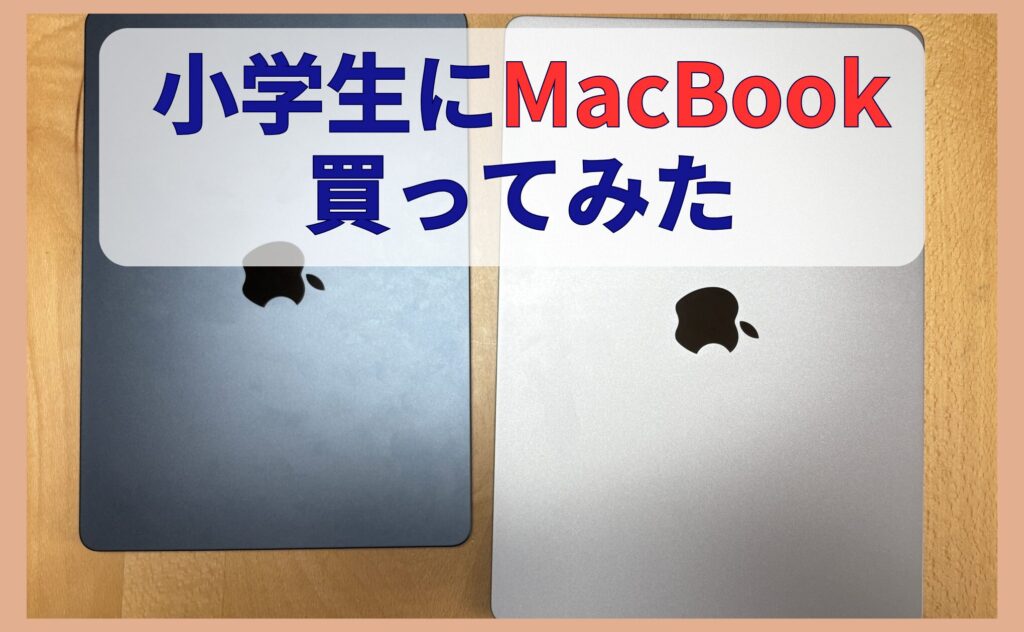
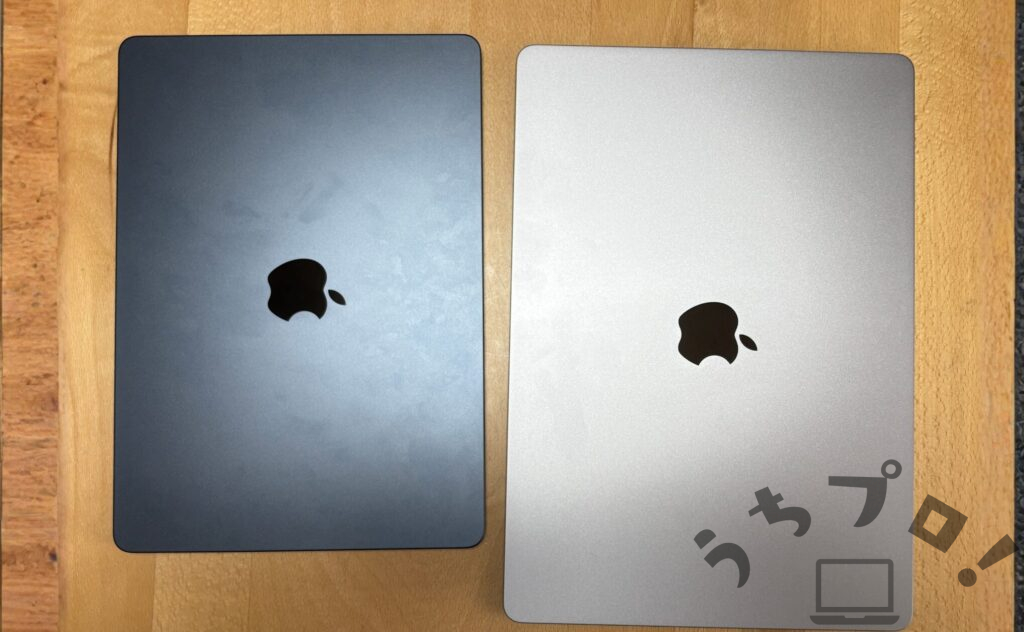
この度、息子に「はじめてのパソコン」としてMacBook Air(M2)を買ってあげました。
この記事では、筆者が実際に子供にMacBookを買ってあげた経験から、以下のことを解説しています。
- MacBook を選んでよかった点4選
- 子供用パソコンにMacBook を選ぶべき理由
- MacBookを買うときの注意点
子供用のパソコン選びに迷っている方、子供にMacBookの購入を検討している方の参考になるかと思います。
ぜひ最後までお読みください。
この記事を書いた人
- 30代後半の小学生ママ
- 小学生プログラミング自宅学習の応援サイトを1年運営
- 息子が小2でプログラミングを始める
- プログラミング教室を2校通塾4校以上体験

れい
目次
結論:小学生にMacBookは「アリ」!
我が家では、息子(当時小学2年)に「はじめてのパソコン」としてMacBookを買ってあげることにしました。
結論、「はじめてのパソコンをMacにしてよかった」です。

私が子供用パソコンにMacBookを買って良かったと思うことは以下の4つです。
買ったのは「MacBook Air M2」。スペックはメモリ8GBでSSD 256GB。
2025年現在、小学生用に購入するならこの構成が最もおすすめです。
息子に購入したのと同じモデル↓
2026年3月追記:MacBookの廉価版、MacBook Neoが発表されました。
現在最もおすすめはMacBook Neoになります。→追記へジャンプ
一方で、Macを選ぶ際の注意点(デメリット)として以下の3つを感じました。
その理由を、以下で詳しくお伝えいたします。
小学生にとってのMacとWindowsの違い
WindowsのパソコンとmacOSのパソコンでは、さまざまな違いがあります。
「小学生が使うパソコン」としての、両者の特徴を以下にまとめました。
| Windows | Mac | |
| 良い点 | ・学校でも使うことが多い ・ユーザーが多い ・安いパソコンが多い ・3DゲームやOfficeが使える | ・種類が少なく選びやすい ・高品質・寿命が長い ・Appleサポートが使える |
| 悪い点 | ・PCの種類がピンキリで選ぶのが大変 ・リセールは悪いものが多い | ・価格が高い ・Officeの互換性が悪い |
Windowsの特徴

Windowsを小学生が使うパソコンという視点で見ると、以下のメリットとデメリットが挙げられます。
| Windowsのメリット | Windowsのデメリット |
| 学校でも使うことが多い ユーザーが多い 安いパソコンが多い 3DゲームやOfficeが使える | ・PCの種類がピンキリで選ぶのが大変 |
小学生のパソコンとして、Windowsの一番のメリットは、学校でもWindowsのパソコンを使う場合が多い、ということです。
また、Windowsは安いパソコンが多いのも特徴です。
小学生に与えるパソコンとしては、「そこまで高額なものを与えたくない」という保護者も多いので、安いパソコンを選べることはメリットの一つです。
一方、Windowsのパソコンは種類が多く、質がピンキリです。
Windowsは子供に合ったパソコンを選ぶのが大変ということがデメリットとして挙げられます。
Macの特徴
Macを「小学生が使うパソコン」という側面で見ると、以下のメリットが挙げられます。
| Macのメリット | Macのデメリット |
| 種類が少なく選びやすい 高品質、寿命が長い Appleサポートが使える | 価格が高い Officeの互換性が悪い |
MacはWindowsと比較して、種類は少ないですが、それゆえ選びやすいというメリットがあります。
また、MacBookはどのシリーズも等しく高品質であり、Windowsよりも長く使える場合が多いです。
Appleサポートがあるのも無視できないメリットです。
Appleサポートは、Macでのトラブルやわからないことを、電話で無料で教えてくれるサービスです。
高品質で、公式サポートも充実している一方、Windowsに比べると、価格は高いです。
筆者が小学生の息子に購入したのは、当時購入できる一番安いモデルで、121,800円でした。
息子に購入したのと同じモデル↓
子供にMacBookAirを買ってよかったこと4選
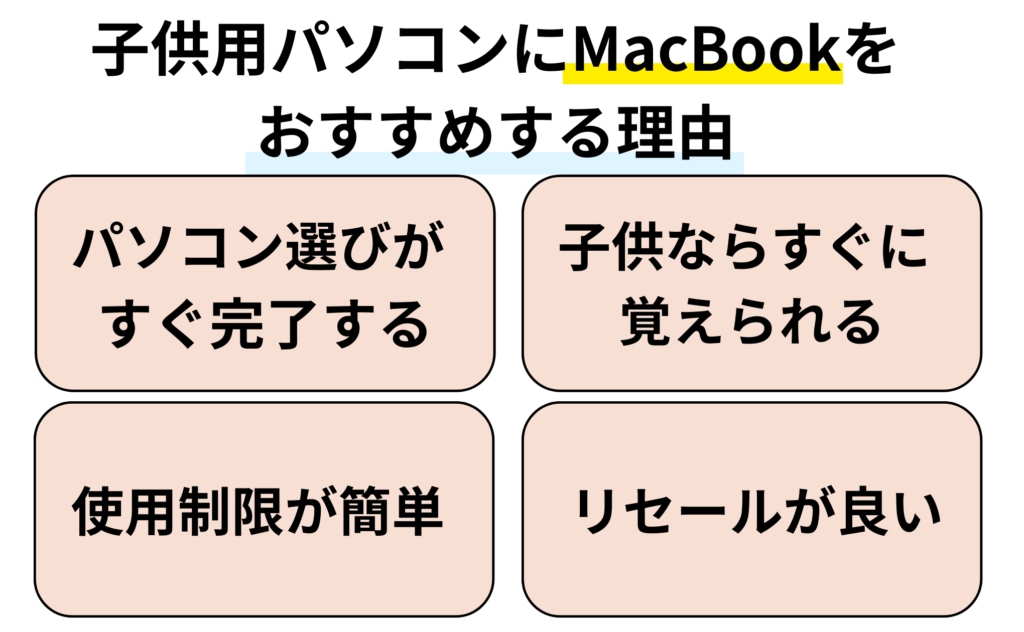
息子にMacBookAirを買って数ヶ月経った今でも、「MacBookを買ってよかった」と心から思います。その理由は大きく4つあります。
性能面で困ることがない
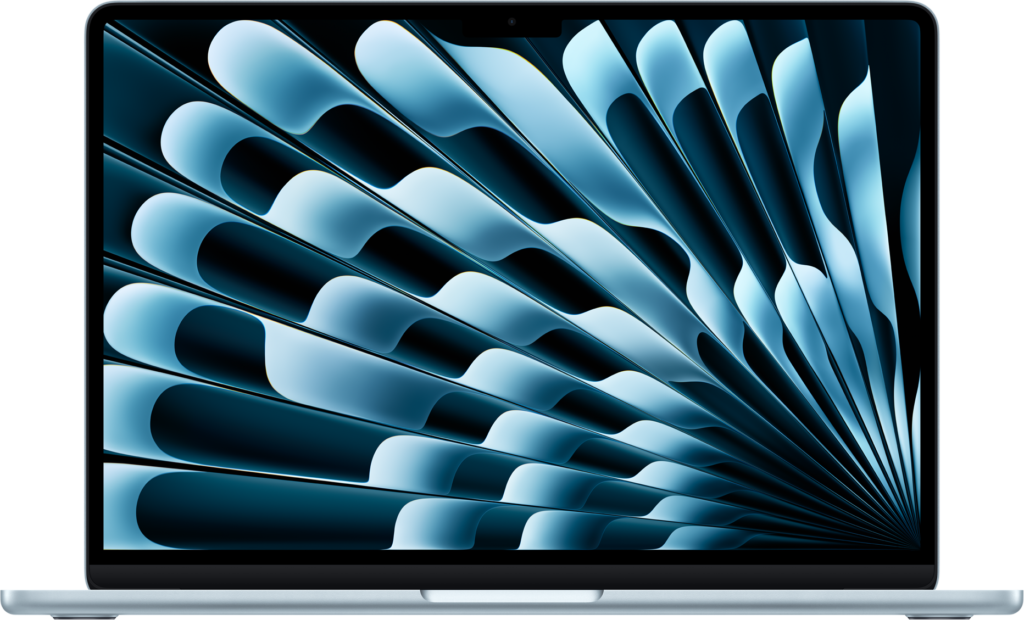
息子にMacBook Airを買ってから、性能面で困ることが一切ありません。
息子はパソコンでマイクラやRoblox(ロブロックス)という3Dゲームを毎日やっていますが、MacBookAirはサクサク動いて発熱もほとんどありません。
オンラインのビデオ通話をしながらのプログラミングも同様にサクサクです。
そもそも2020年発売以降のMacは、動画編集など高負荷な作業でも、業務レベルで十分動かせるスペックがあります。
小学生〜中学生が使用する範囲であれば、2020年以降のMacBookAirであれば困ることはないでしょう。
使用制限をかけるのが簡単
パソコンに使用制限をかける必要がありましたが、Appleのファミリー共有機能を使って簡単にできました。
ファミリー共有機能では、子ども用Apple IDを作成し、親のApple IDと紐づけることで、簡単に使用制限が設定できます。
息子にとっては、初めて所有する最初の電子機器だったため、ルール作りが必要だと思っていました。
「1日2時間まで」「許可したアプリ以外使用禁止」など、細かい使用制限もできるので、安心して渡すことができました。
使い勝手が抜群にいい
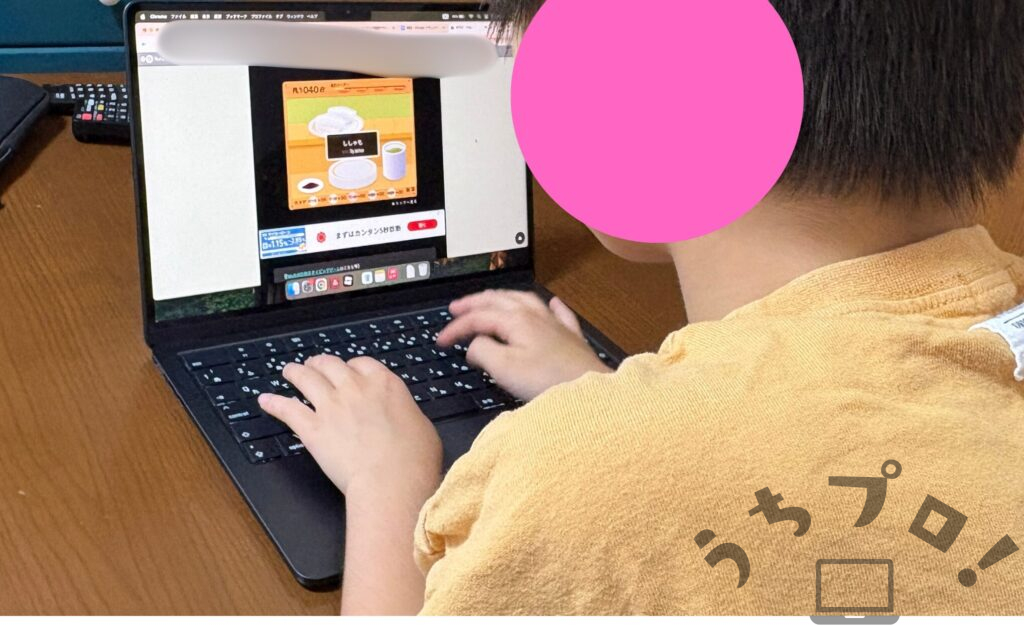
MacBookAirは使い勝手が抜群に良いです。
大人用としてはもちろん、子供用としても性能の高さは素晴らしいです。。
バッテリー持ち、スリープ状態からの起動の速さ。
手軽さがゲーム機みたいで長男は非常に気に入ったようでした。
MacBook Airを買う前に、長男が自宅で使っていたのは学校から貸与されているWindowsのパソコンです。
息子が学校から貸与されているパソコンは、アダプタやマウスが必須で使いづらかったので、MacBookの使い勝手の良さにハマってしまいました。
MacBook Airは薄いので、しまいやすい点もポイントが高いです。
「出す」「しまう」がスムーズでストレスがないので、長男はほぼ毎日MacBook Airを使っています。
USB-Cでの充電も便利で、パソコンの充電には親のスマホの充電器を共有しています。
トラックパッドも高性能なので、マウスなしでも問題なく使えるのもいいです!
あと、地味にカッコいいです。意外と重要ポイントな気がします。
プログラミング・タイピングのモチベーションが上がった
長男は現在、自分のMacBook Airでプログラミング学習やタイピングをすることが多いです。
元々、学校のWindowsの貸出パソコンでタイピングなどはやっていましたが、パソコンの性能の低さもあってか、そこまでやる頻度は多くなかったです。
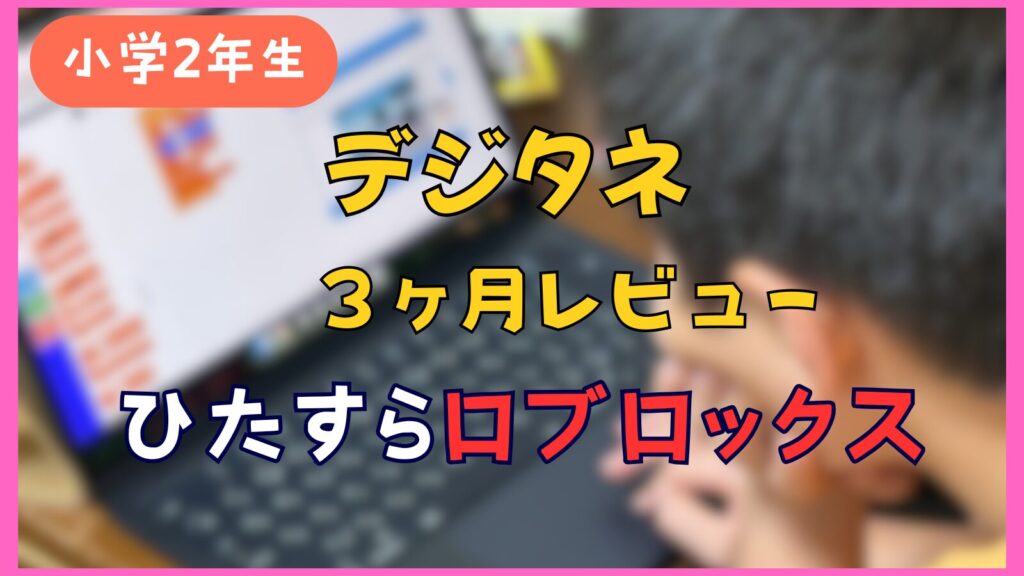
MacBookAirを買ってからは、パソコンを触るモチベーションが維持され、購入後数ヶ月でどんどんプログラミングの考え方や、タイピングスキルが身についてきているのを感じます。
学習するなら道具は大事、って身をもって感じました!
息子がパソコン買って3〜4ヶ月した頃の様子↓
おすすめの無料でできるプログラミングのサイト↓
小学生向け無料プログラミング教材おすすめ7選!始めやすさとスキルアップの将来性とともに解説
子供用パソコンにMacBook Airをおすすめする理由
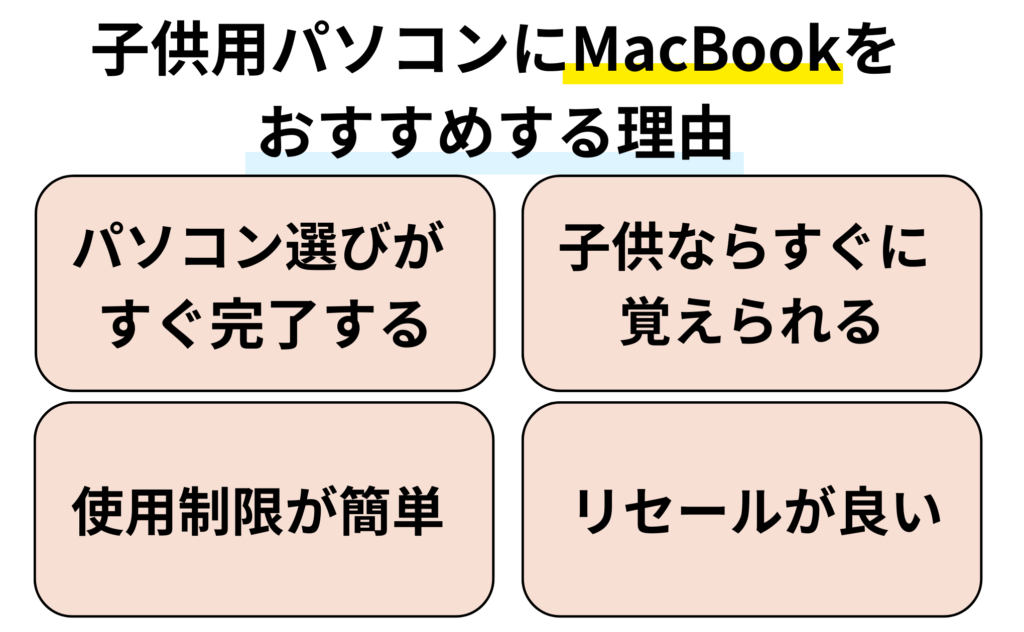
ここでは、パソコン選びに困っている保護者に向けて、子供の初めてのパソコンにMacBook Airをおすすめする理由を説明します。
パソコン選びが簡単。
MacBookを選ぶべき理由として、パソコン選びが楽なことが挙げられます。
パソコン選びが早く終わるので、お子さんにすぐにパソコンを渡してあげられます。
Windowsのパソコンは、種類が多く、製品ごとにスペックの性能差があります。
Windowsのパソコンを買う場合、用途に合わせたスペックのパソコンを選ぶ必要があります。
Windowsは、パソコンに詳しくない保護者にとっては、パソコン選びに時間がかかってしまいます。
一方、Macのパソコンは、種類が非常に少なく、選びやすいです。
Macのパソコンの中で小学生が購入するなら、MacBook Air一択です。
現在販売しているMacのパソコンの中で、MacBookAirが一番安価で、性能も十分だからです。
現在販売しているM1〜M4のMacBookAirは、動画編集やマイクラのような3Dゲームなども問題なくできるため、小学生から中学生になるくらいまではパソコンの性能で困ることはまずありません。
我が家の場合も、「早く買って使わせたい!」という気持ちから、品質が保証されているMacBookAirをすぐに選びました。
使用制限の設定が簡単
MacBookのメリットとして、ファミリー機能で簡単にスクリーンタイム(使用制限)の設定ができることが挙げられます。
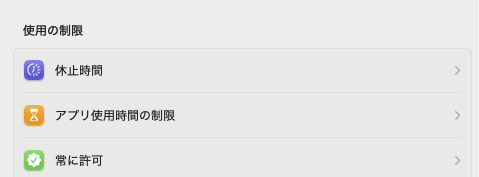
親のiPhoneからでも簡単に使用制限が設定できますし、子どもがiPhoneやiPadを持っている場合は、Macbookと一括で設定することができます。
Windowの場合
Windowsでもスクリーンタイムの設定は可能ですが、専用ソフトのインストールなどが必要な場合が多く、手間がかかります。
子供用のAppleアカウントさえ作れば、すぐにスクリーンタイムや課金制限を設定できる管理のしやすさも、MacBookを購入するべき理由の一つです。
子供はWindowsでもMacでもすぐに覚える
「世の中はWindowsが主流だから、慣れていないと困る!」という思いのある保護者もいるかもしれません。その意見に筆者も同意です。
私が子供にMacBookを与えて気づいたことは、「子供は、MacだろうがWindowsだろうが、パソコンの使い方はすぐに覚える」ということです。
息子は学校のWindowsの配布パソコンと、自分のMacBookを両方使っていますが、どちらも問題なく使いこなしています!
Windowsのパソコンしか使ったことのない保護者の方は、「Macの操作を覚えるのは難しそう・・・」って思ってしまうでしょう。
しかし、今からパソコンを覚えていく子供にとっては、MacかWindowsかの違いは大きな差ではないのです。
リセールが良い
Macのパソコンは中古市場での需要が高いです。
現に、メルカリなどフリマサイトでも古いMacのパソコンが比較的高値で売買されています。
また、Apple公式のパソコン購入の際には、古いMacの下取りサービスもあります。
フリマサイトにパソコンを出すのは勇気がいるけど、公式が下取りをやっているのは安心ですね。
お子さんに買ってあげたパソコンもいつかは古くなり、買い替えることになります。
MacBookはやや高額なパソコンである側面もありますが、リセールの良さも考えると決して割高な買い物ではありません。
小学生におすすめのMacBookの選び方
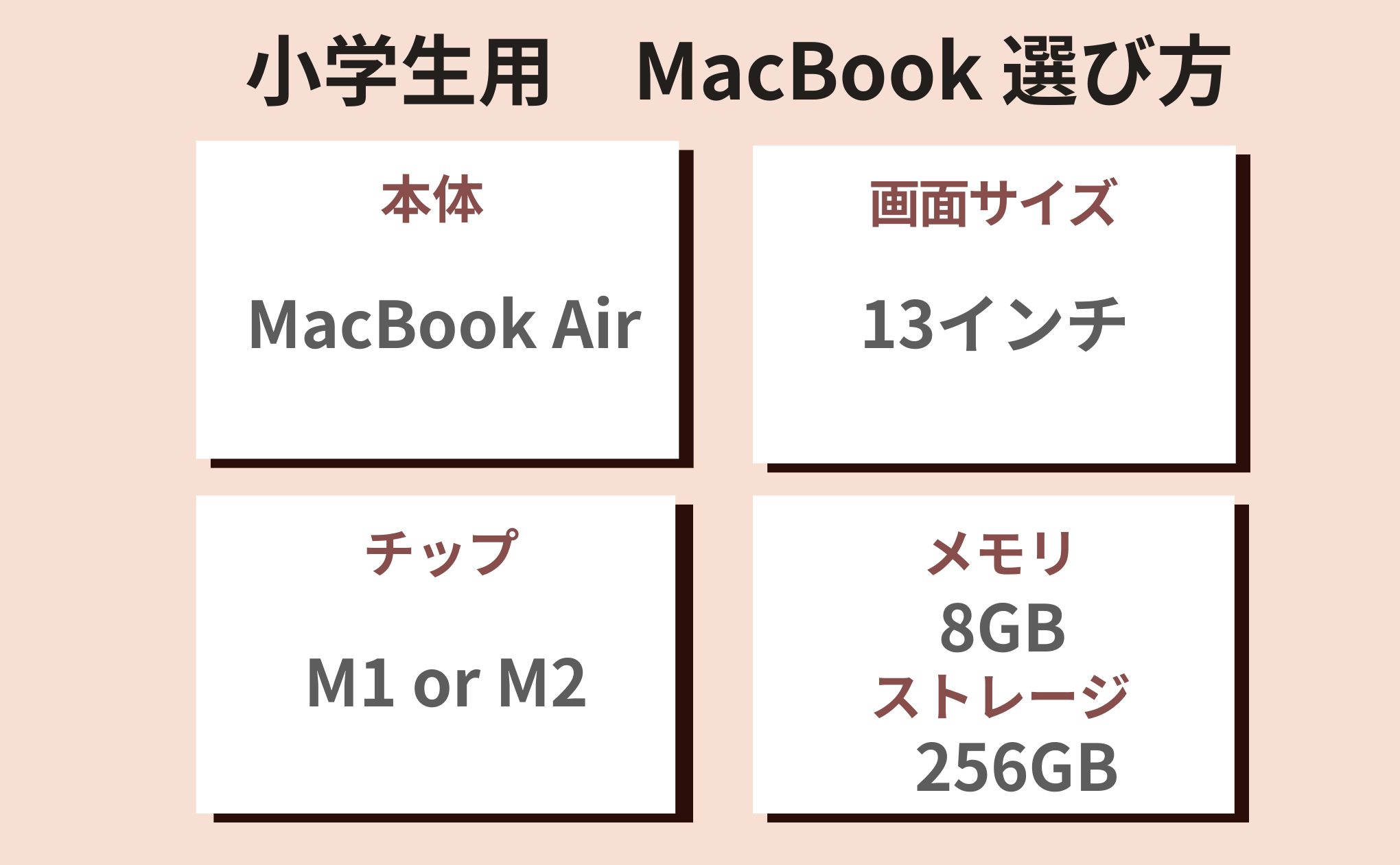
小学生におすすめなMacBookの選び方を解説していきます。
パソコンに詳しくない親御さんにもわかりやすく解説します!
今回、小学2年生の息子用に購入したMacBookのスペックは以下の通りです。
- MacBook Air 13インチ
- M2チップ
- 8GB RAM
- 256GB SSD
ほぼ最小構成ですが、小学生にMacを買うなら一番おすすめできるモデルです。
↓今回、長男に買ったMacBookAirと同じモデル。
買うなら「MacBook Air」一択
MacBookシリーズには「MacBook Air」と「MacBook Pro」がありますが、小学生には「MacBook Air」一択です。
「MacBook Pro」はプロが使う業務用で、小学生には不要です。
MacBook Airなら、ほとんどのパソコン作業を快適にこなすことができます。
画像編集・マインクラフト・動画編集なども、小学生から中学生がやる程度ならMacBook Airで十分こなせます。
さらに、MacBook AirはMacの中で一番安価なシリーズです。
小学生用のパソコンとして買うなら、安価で性能十分な「MacBook Air」を購入しましょう。
最新のM4チップではなく、M1,M2で十分
小学生用のパソコンとして購入するなら、最新のM4チップのMacBook Airではなく、型落ちのM1やM2のMacbookをおすすめします。
Macシリーズは、2020年以降、M1・M2・M3・M4というように世代ごとに名称が付けられています。現在の最新モデルはM4チップです。
しかし、小学生が使う用途においては、M1からM4までの性能差を体感できることはほとんどありません。
そのため、M1やM2といった型落ちモデルでも、小学生の学習やプログラミング用途では性能面で困ることは一切ありません。
また、M1・M2のMacBookは、最新のM4モデルと比べて価格が大きく下がっているのが大きなメリットです。
安ければ10〜12万円程度で購入できます。
小学生用として使うのであれば、性能は十分なので、できるだけ価格を抑えられるM1・M2のMacBookを選ぶのが賢い選択です。
M1,M2の型落ちのMacBookを購入するなら、Apple公式の整備済製品か、Amazonや楽天などの家電量販店をチェックしてみましょう。
↓今回、長男に買ったMacBookAirと同じモデル。(当時121,800円で購入)
画面サイズは13インチで十分。
参考:Apple公式
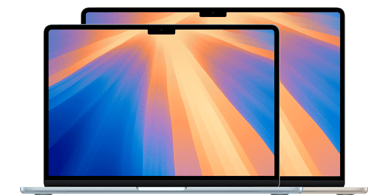
MacBookAirの画面サイズは13インチもしくは15インチがありますが、小学生が使うとしては、13インチで十分です。
13インチの画面サイズでも、ゲームやタイピングは問題なくできます。
13インチは軽くて扱いやすいのも、小学生用のパソコンとして良いポイントです。
15インチの大きいサイズは価格が大体2〜3万円ほど上がってしまいますので、価格面から考えても13インチを選ぶと良いでしょう。
息子は、プログラミングをやゲームも13インチで全く問題なさそうです。
メモリやストレージは最小でOK
小学生用のMacBook Airはメモリ(RAM)は最小の8GB、ストレージは最小の256GBで十分です。
動画編集など、高負荷の作業を毎日やる場合以外、最小構成のMacBook Airで十分すぎる性能を発揮してくれます。
小学生がMacを選ぶ際の注意すべき点
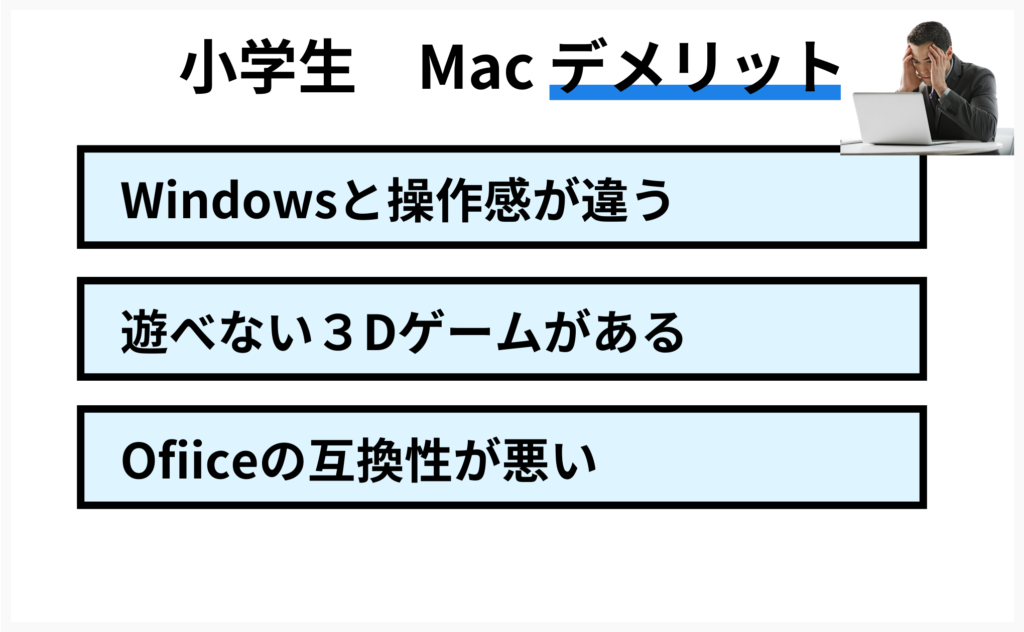
次に、小学生用のパソコンという観点で、Macを選ぶ際の注意点を述べていきます。
Windowsと操作感が違う
MacとWindowsでは、やや操作感が異なります。
長年Windowsを使っていて慣れている人が、Macに移行すると操作の違いに戸惑う可能性があります。
お子さんが学校などでWindowsを使い慣れているなら、自宅用パソコンもWindowsに合わせるのが無難です。
一方、筆者の息子のようにパソコン歴が短い場合は、WindowsでもMacでもどちらを選んでも慣れるまでの期間は変わらないでしょう。
遊べない3Dゲームがある

高負荷な3Dゲームの一部はMacに対応していません。パソコンでできる3Dゲームはフォートナイトなどが有名です。
Macにエミュレーター(MacでWindowsを動かすためのアプリ)を入れることで使用可能ですが、細かいところで互換性が低く、推奨できません。
お子さんが、「パソコンで高負荷な3Dゲームをしたい」と考えているならば、高性能なWindowsパソコンを購入すべきです。
Officeを使う学校は注意
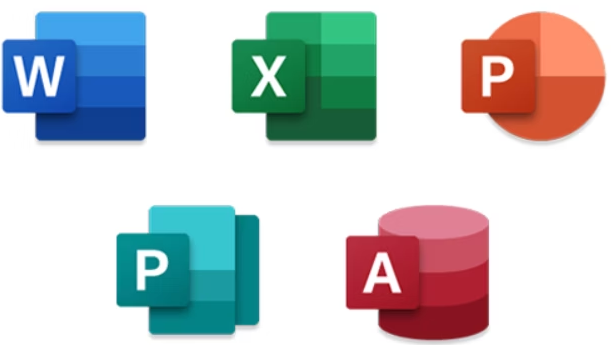
参考:Microsoft公式
学校でWordやPowerPointなどOfficeソフトを使っている場合は注意が必要です。
Mac版のOfficeとWindows版のOfficeは互換性が細かいところで異なるため、MacとWindowsのOffice併用はおすすめできません。
お子さんの通われている学校が、Officeの頻度が高く、家でもOfficeを使わなければならない場合は、学校に合わせてWindowsを選ぶのが無難です。
最近はGoogleドキュメントやスプレッドシートを使う場合も多く、学校で頻繁にOfficeを使っているお子さん以外は気にしなくても良いです。
よくある質問Q&A
MacじゃなくてやっぱりWindowsにしたいんだけど...
プログラミング用のパソコンを選ぶなら、Windowsパソコンを【小学生向け】プログラミングにおすすめのパソコンの選び方 iPadでもできる?の方法で選ぶといいです。
中古でもいいですか?
おすすめはしません。中古のパソコンは個体差が大きいからです。中古品の質の良し悪しを判断できる人なら中古でもOKだと思います。Mac公式の整備済み品はほとんど新品のようなものなのでOKです。
26年3月追記|MacBook Neoが発表
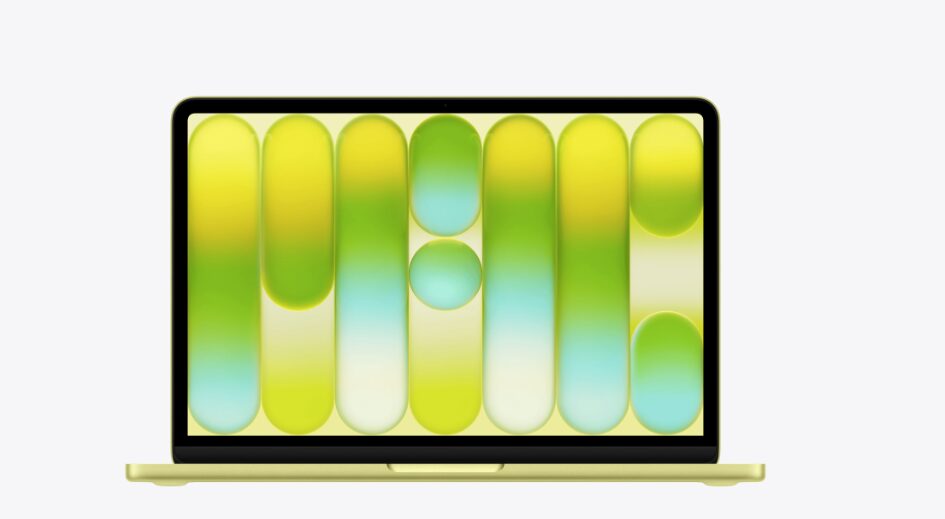
2026年3月、AppleからMacBook Neoという廉価版のMacBookが公表されました。
特筆すべきは、最小構成だと9,9800円(税込)で、10万円を切ってくるところ。
「Touch IDがない」「処理性能がやや他のMacよりも劣る」など、細かい要素では差がありますが、ほとんどの小学生の、初めてのパソコンとして十分な能力があります。
2026年現在で、小学生に一番おすすめなのはMacBook Neoです!
MacBook Neoの感想をnoteに書いています↓
まとめ
ここまで読んでいただきありがとうございました。
小学2年生にMacBookAirを買ってあげた経験をもとに、小学生用のパソコンとして、MacBookを選んでよかったこと、Macを選ぶべき理由とMacのデメリットをご紹介しました。
MacBookは少し値段が張るものの、多くのクリエイターが利用しているように、信頼できる性能の高さがあります。
お子さんのパソコン選びに迷って長い時間を費やすくらいなら、いっそMacbookを渡すのも一つの選択ではないでしょうか。
この記事が、少しでもお子さんのパソコン選びの参考になったなら幸いです。
↓パソコンを買って半年後までの経緯