
※本記事は体験レビューに基づくPRリンクを含みます。
「スクラッチって聞いたことはあるけど、どうやって始めればいいの?」
「本当に無料で使えるの?うちの子でもできる?」
そんな疑問をお持ちの保護者の方に向けて、この記事ではScratch(スクラッチ)の始め方を準備から最初の一歩まで丁寧に解説します。
筆者自身、プログラミングがまったくわからない状態から、息子と一緒にScratchを始めた経験をもとに書いています。
この記事を書いた人
- 30代後半の小学生ママ
- 小学生プログラミングの応援サイトを1年運営
- 息子が小2でプログラミングを始める
- プログラミング教室を2校通塾4校以上体験
- 大手プログラミング教室の公式サイトで本サイトが紹介された経験あり

れい

我が家の現在小3の息子もScratchからプログラミングを始め、1年近くプログラミングをやり続けています!
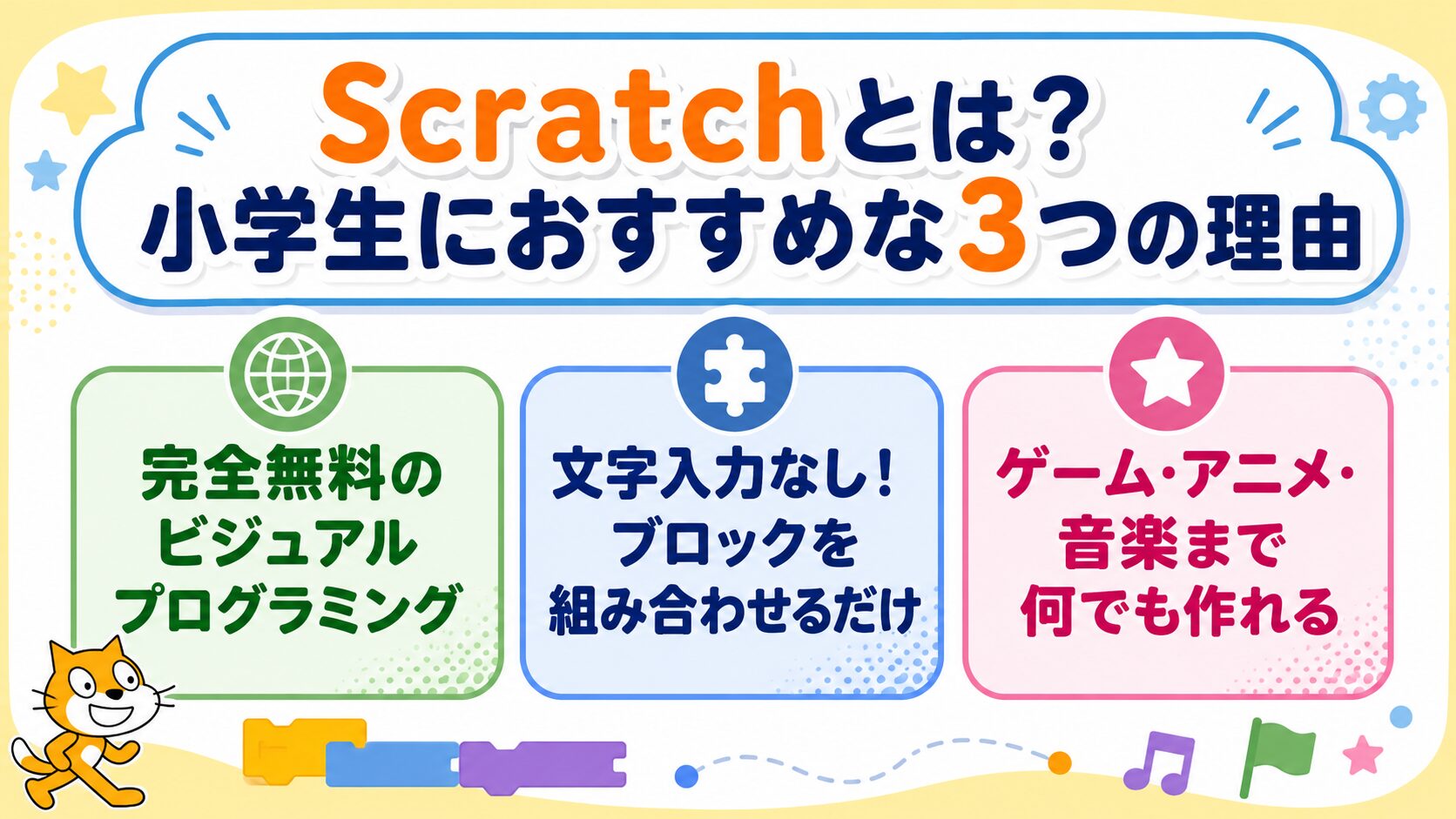
Scratch(スクラッチ)とは?小学生におすすめな3つの理由
まずは「そもそもScratchってどんなもの?」という疑問にお答えします。
Scratchは、世界中の子どもたちが使っているプログラミング入門ツールの定番です。
特に小学生に向いている理由が、大きく3つあります。
MIT開発・完全無料のビジュアルプログラミング
Scratchは、アメリカの名門大学MIT(マサチューセッツ工科大学)のメディアラボが開発した、プログラミング学習ツールです。
対象年齢は8〜16歳で、日本の小学生にぴったりの設計になっています。
そして何より、完全無料で使えることが最大の魅力です。
特別なソフトのインストールは不要で、インターネットとパソコン(またはタブレット)があればすぐに始められます。
世界中で1億人以上のユーザーが利用している、実績のあるツールです。
正直、これだけの品質が無料で使えるのは、かなりコスパが高いと感じました。
文字入力なし!ブロックを組み合わせるだけ
「プログラミング=英語のコードを入力する」というイメージをお持ちの方も多いと思います。
でもScratchはまったく違います。
あらかじめ用意されたカラフルなブロックをマウスでドラッグ&ドロップするだけでプログラムが作れます。
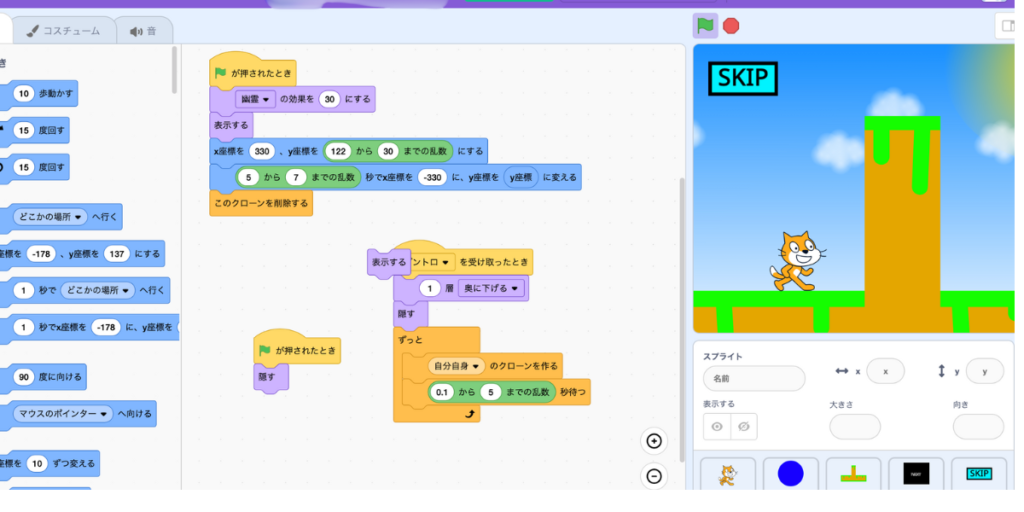
「10歩動かす」「90度回す」「こんにちは!と言う」といった命令が、色分けされたブロックになっています。
キーボード入力が苦手な小学生でも、直感的に操作できるのが大きなポイントです。
我が家の息子も、最初は画面を見ながらブロックを動かすだけで「できた!」と喜んでいました。
息子がScratchを初めて触ったとき、説明なしでキャラクターを動かしていたのには驚きました。
それくらい直感的に操作できるツールだとわかりました。
ゲーム・アニメ・音楽まで何でも作れる
Scratchで作れるものは、想像以上に多彩です。
お子さんが「こんなのを作りたい!」と思ったものを、自由に形にできます。
「作りたいものがある」という気持ちが、プログラミング学習の一番の原動力になります。
Scratchはその気持ちをすぐに形にできる、お子さんの創造力を伸ばすツールだとわかりました。
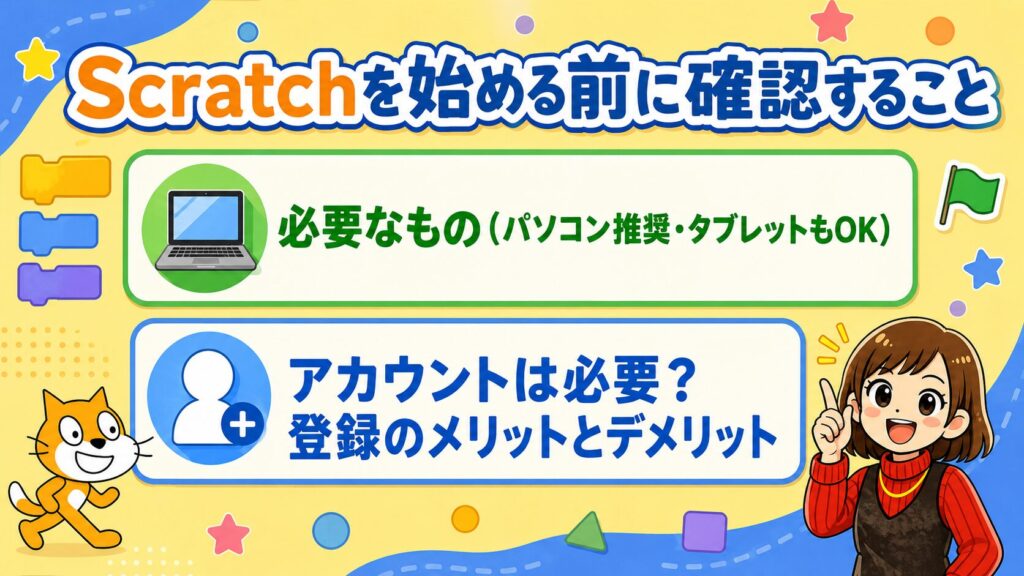
Scratchを始める前に確認すること
Scratchを始めるのに難しい準備は必要ありません。
ただ、スムーズにスタートするために、事前に確認しておくと安心なポイントを2つお伝えします。
必要なもの(パソコン推奨・タブレットもOK)
Scratchに必要なものはとてもシンプルです。
インターネット接続と端末があれば、今日からすぐに始められます。
端末はパソコンが特におすすめです。
タブレットでも利用できますが、ブロックの操作がしやすく画面が広いパソコンの方が断然使いやすいと感じました。
アカウントは必要?登録のメリットとデメリット
Scratchはアカウント登録なしでも使えます。
ただ、登録しておくとできることが増えるので、どちらを選ぶかを整理しておきましょう。
まずはアカウントなしで触れてみて、「続けたい」と思ったら登録する、というやり方でも十分です。
登録自体は5分ほどで完了するので、慌てる必要はありません。
【今すぐできる】Scratchの始め方ステップ別解説
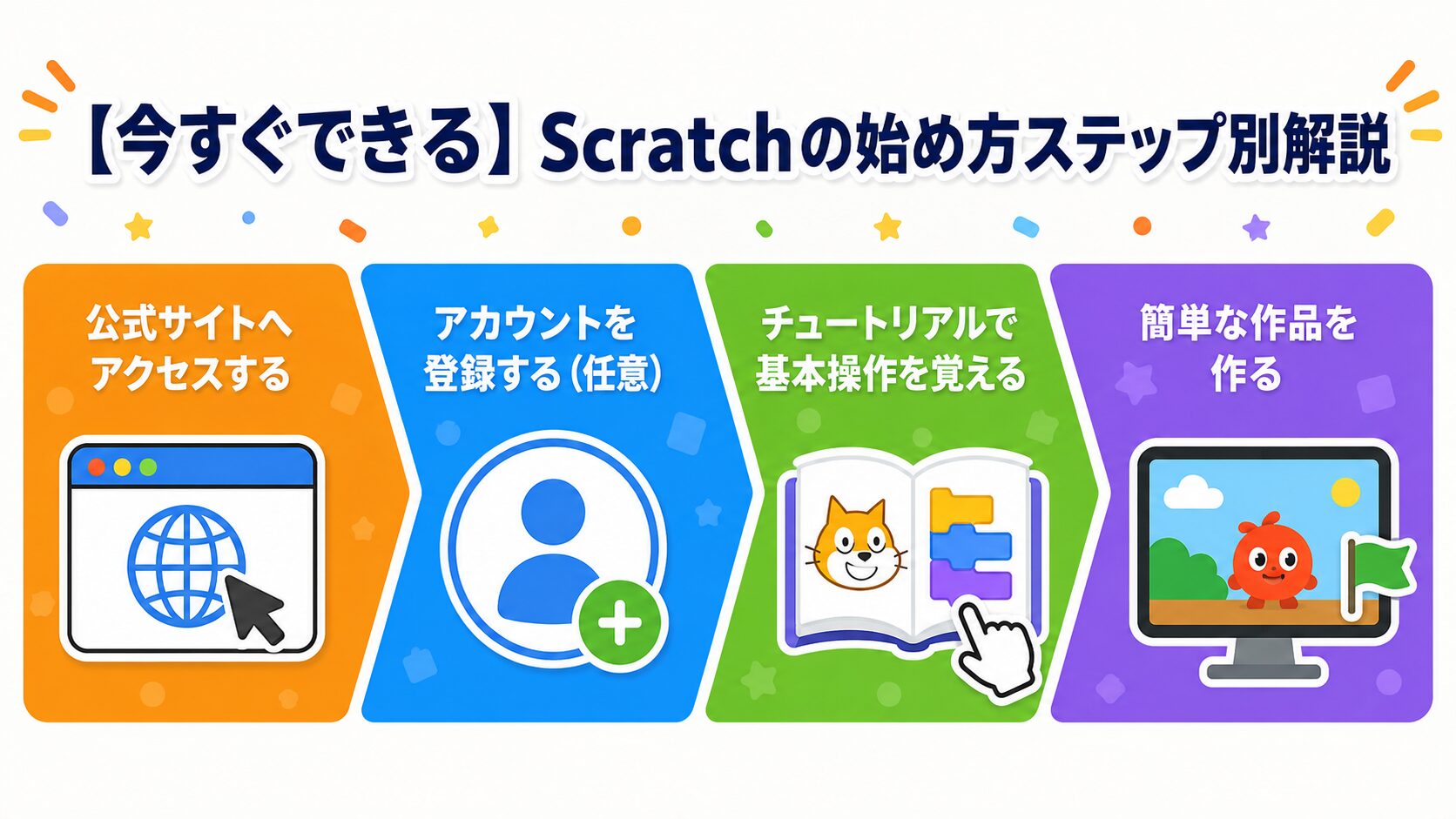
Scratchを今日から始めるための手順を、4つのステップで解説します。
難しいことは一切ないので、順番通りに進めればお子さんがすぐに動く作品を作れます。
STEP1 公式サイトへアクセスする
まず、ブラウザを開いてScratchの公式サイトにアクセスします。
そのままプログラミングを始めることも可能です。
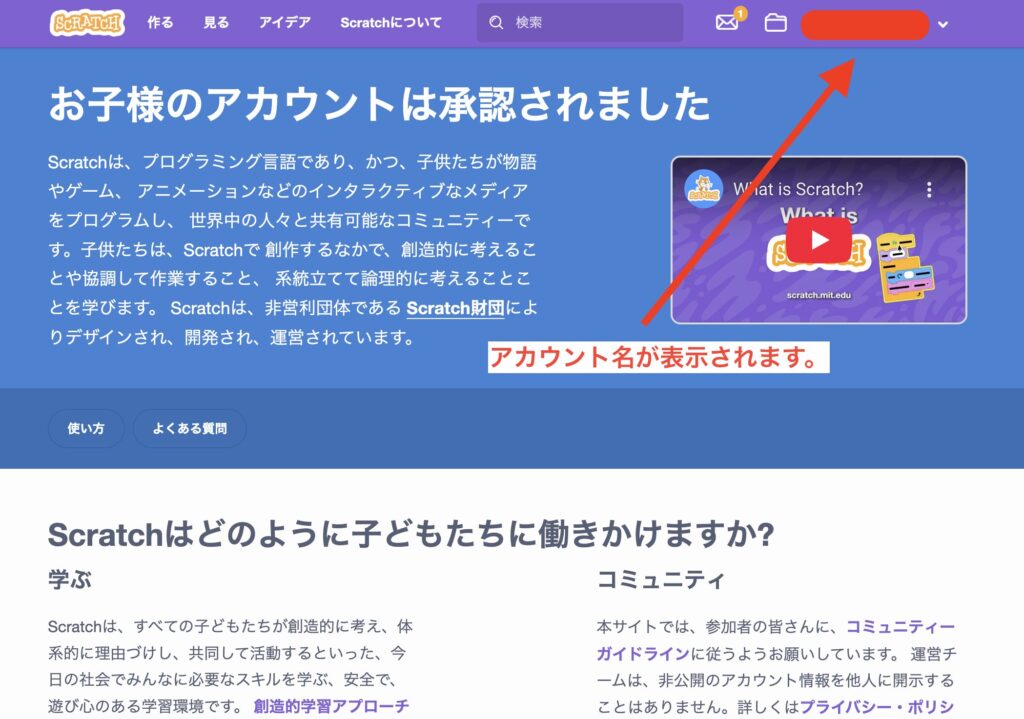
STEP2 アカウントを登録する(任意)
アカウントを作る場合は、トップページ右上の「Scratchに参加しよう」をクリックします。
登録の流れはとてもシンプルで、所要時間は5分ほどです。

保護者の方が一緒に設定してあげると、スムーズに進められます。
生年月日をお子さんのものにすることで、年齢制限をかけることができますよ!。
STEP3 チュートリアルで基本操作を覚える
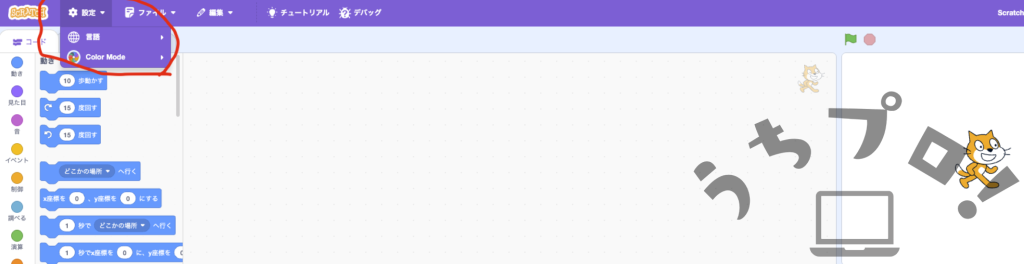
サイトを開いたら、左上のメニューから「日本語」を選ぶとすべて日本語表示になります。
ここだけ最初に確認しておくと、お子さんも迷わず操作できますよ。
サイトにアクセスしたら、画面左上の「作る」をクリックするとエディター画面が開きます。
画面は大きく4つのエリアに分かれています。
最初は画面右上の「チュートリアル」を開くのがおすすめです。
「動くアニメを作ろう」「ゲームを作ろう」などガイド付きの課題が用意されており、操作に慣れながら作品を完成できます。
我が家の息子も、チュートリアルをこなしていくうちに自然と操作を覚えていきました。
STEP4 最初に作るならコレ!かんたん作品例
チュートリアルが終わったら、いよいよ自分でゼロから作ってみましょう。
初めてのお子さんには、以下の3つがおすすめです。
「簡単すぎるかな」と思うくらいシンプルな作品から始めるのが、長続きのコツです。
達成感を積み重ねることで「もっと難しいものを作りたい!」という意欲が自然と育ちます。
「なんで動かないの!」となったとき、息子と一緒にブロックを一つずつ確認していくと、ほとんどのケースで解決できました。
トライ&エラーそのものが、一番の学びになっています。
Scratchを子どもが楽しく続けるための親のサポート
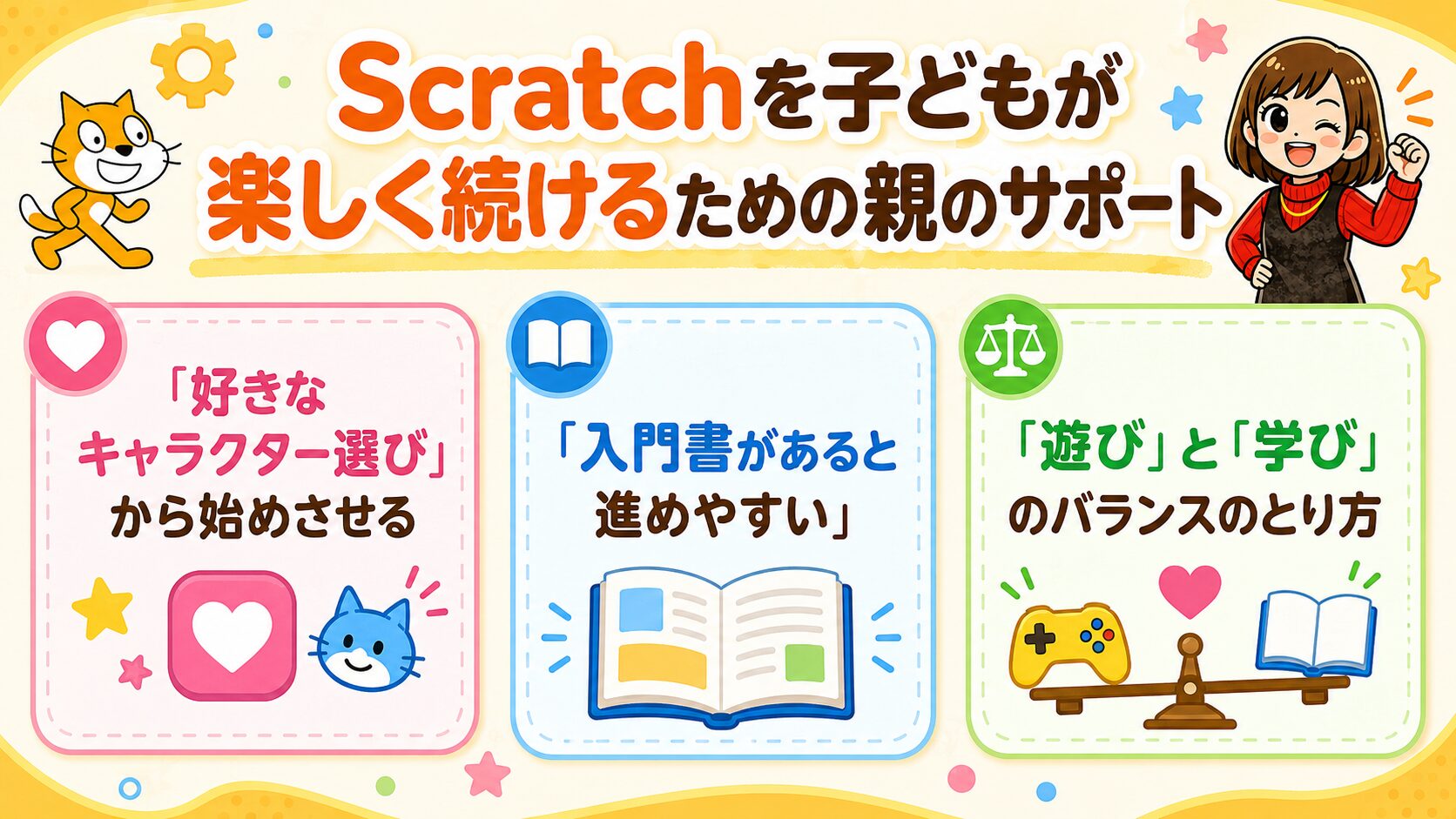
Scratchを始めてみたものの「すぐに飽きてしまった」という声も少なくありません。
続けるためには、最初の取り組み方と保護者のかかわり方が大切です。
我が家で実践して効果があった3つのポイントをご紹介します。
まずは「好きなキャラクター選び」から始めさせる
Scratchには、デフォルトでたくさんのスプライト(キャラクター)が用意されています。
最初のステップとして、お子さんに好きなキャラクターと背景を選ばせるだけでOKです。
「自分が選んだキャラクター」というだけで、子どもの関心は一気に高まります。
プログラミングの前に「選ぶ楽しさ」を体験させることで、次のステップへスムーズに進めます。
我が家の息子も、「恐竜のキャラクターを動かしたい!」という一言がきっかけで、Scratchにはまっていきました。
入門書があると進めやすい
「プログラミングは子どもに任せる」というスタンスだと、意外と続きにくいことがわかりました。
保護者の方が一緒にScratchを触ってみることで、子どもの意欲が格段に上がるとともに、入門書を読みながら一緒にやると効率よく、「作品を作る」という目的を達成できます。
↑うちの息子が最初に作品を作ったおすすめの書籍です!
「遊び」と「学び」のバランスのとり方
Scratchでゲームが作れるようになると「遊んでいるだけ」になってしまわないか心配する声もあります。
でも、楽しんでいること自体が「学びの大切なエンジン」です。
ポイントは、「なぜこう動くの?」「もっとこうするにはどうすればいい?」と声をかけることです。
遊びに「問いかけ」を加えるだけで、学びの密度がぐっと上がります。
週1〜2回、30分程度の「Scratch時間」を設けるなど、無理のないペースで続けることが一番大切です。
「頑張らなくていい、楽しめばいい」という気軽なスタートが、長続きのコツだとわかりました。
「一人では続けるのが難しい…」と感じたらプログラミング教室へ
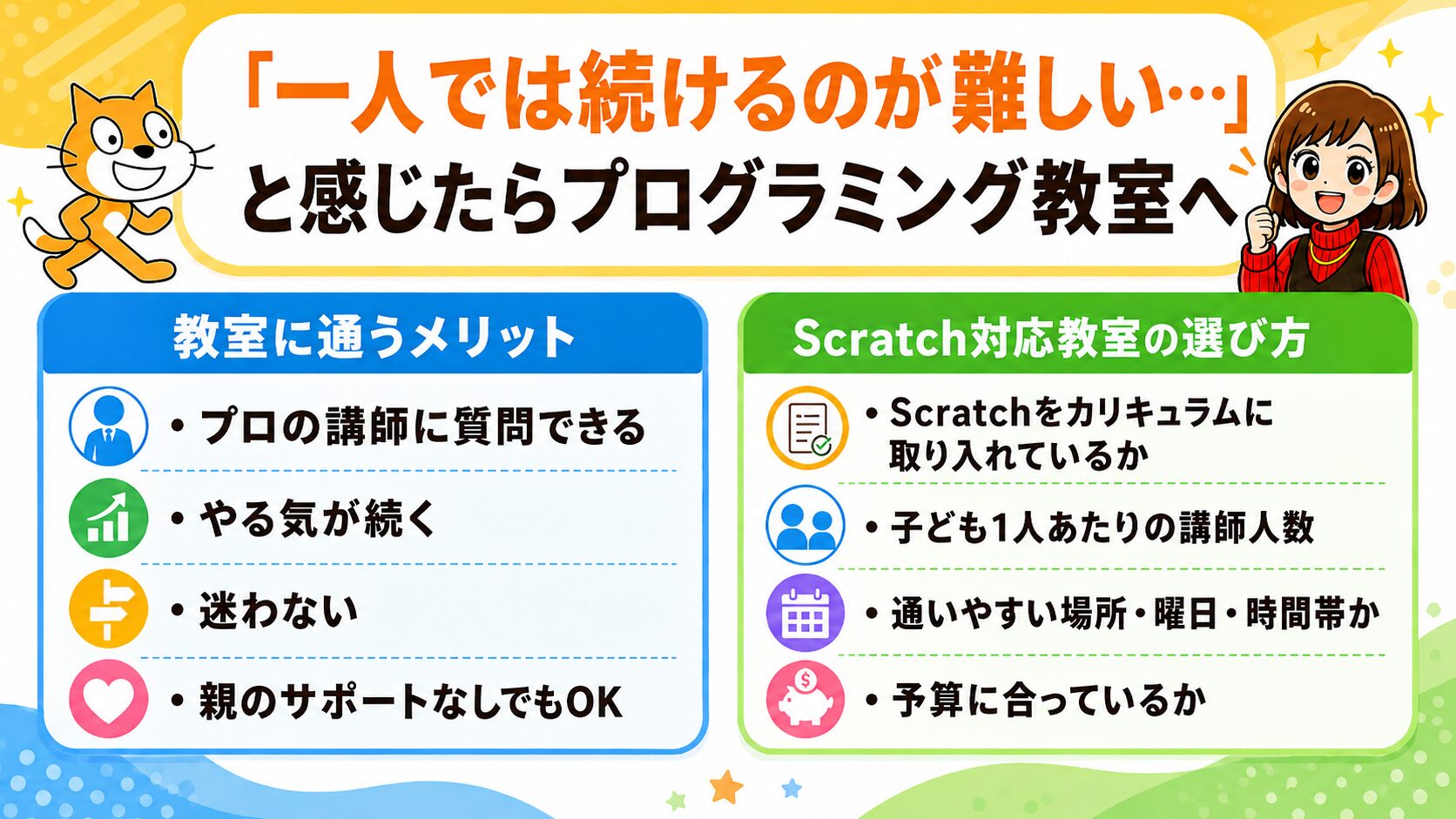
自宅でScratchを始めてみたけれど、なかなか続かない、もっとしっかり学ばせたいという場合は、プログラミング教室への入会を検討してみてください。
実際に体験してみるまでわかりませんが、教室に通うことで子どもの伸び方が大きく変わることがあります。
プログラミング教室に通うメリット
プログラミング教室に通うと、自宅学習と比べていくつかの大きな変化が生まれます。
特に「自宅だとつい親が教えすぎてしまう」「子どもがすぐ飽きてしまう」という場合は、教室の環境が大きく助けになります。
同じくらいの年齢の仲間が頑張っている姿があるだけで、子どもの集中力は全然違います。
Scratch対応教室の選び方
プログラミング教室を選ぶとき、特に確認したいポイントをまとめました。
教室によって特徴が大きく異なるので、まずは無料体験で雰囲気を確かめるのが一番です。
「教室に合うかどうかは、実際に体験してみるまでわかりません」というのが正直なところです。
ほとんどの教室で無料体験が用意されているので、まずは気軽に申し込んでみることをおすすめします。
↓筆者がおすすめしているオンラインで通えるスクールはこちら
よくある質問
Scratchを始める前によく寄せられる質問をまとめました。
Scratchは本当に無料で使えますか?
はい、完全無料です。
Scratchは寄付で運営されているため、すべての機能が無料で利用できます。
アカウント登録も無料で、クレジットカードなどの登録は一切不要です。何歳から始められますか?
公式の対象年齢は8〜16歳(小学2年生〜高校生)ですが、7歳以下のお子さんでも保護者の方が一緒に取り組めば楽しめます。
マウスをある程度操作できるようになれば、始めるサインです。タブレットだけでも使えますか?
タブレットでも利用できますが、パソコン+マウスの環境の方がブロック操作がしやすくおすすめです。
タブレットのみの場合、タッチ操作でのブロック移動が少し難しいと感じる場面があるかもしれません。親がプログラミングを知らなくても大丈夫ですか?
まったく問題ありません。
筆者自身、プログラミング未経験でScratchを始めました。
「一緒に考えよう」という姿勢が、子どものやる気につながることがあります。Scratchの次は何を学べばいいですか?
ScratchでプログラミングのAngelを身につけた後は、PythonやJavaScriptなどのテキストプログラミング言語へのステップアップが一般的です。
プログラミング教室では、ScratchからPythonへの移行をサポートするカリキュラムを持つ教室も多くあります。
まとめ:まずは気軽に触れてみることが大切
Scratchは、プログラミング未経験のお子さんにおすすめのツールです。
「難しそう」「うちの子にできるかな」と感じていた保護者の方も、この記事を読んで少し安心していただけたなら嬉しいです。
我が家のように「親も子も初心者」というご家庭でも、一緒に始めることができました。
まずは公式サイトにアクセスして、お子さんに好きなキャラクターを選ばせてみてください。
それだけで、Scratchの第一歩は踏み出せます。
「続けられるかどうか」は、始めてみないとわかりません。
まずは気軽にスタートして、もし一人では難しいと感じたらプログラミング教室も選択肢に入れてみてくださいね。